
paddle环境搭建
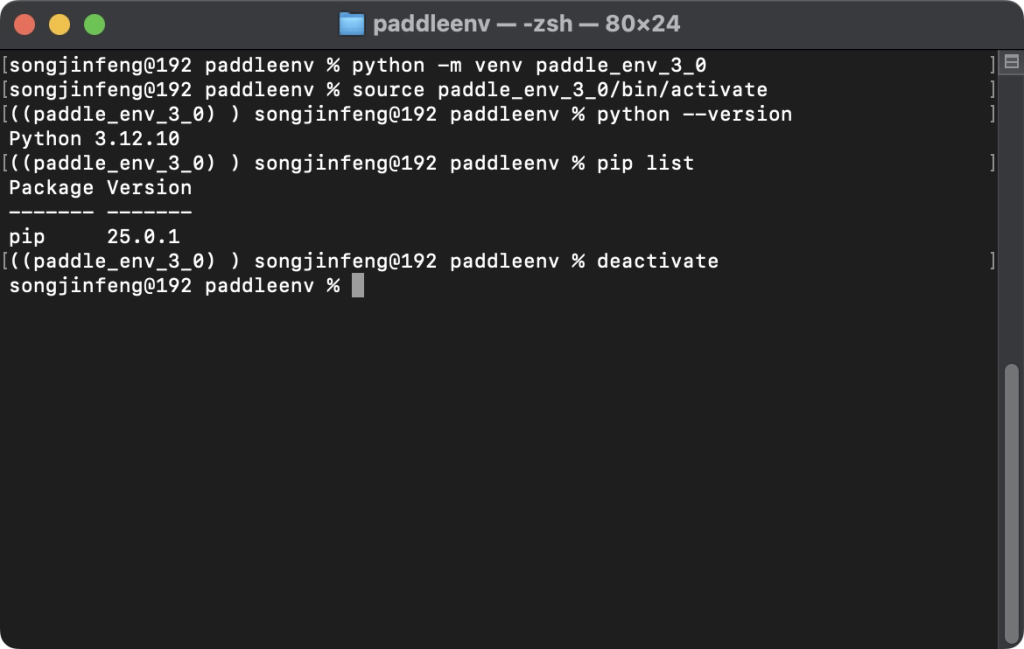
在磁盘上创建一个文件夹,进入到文件夹中创建虚拟环境(记得切换选择python版本)
创建虚拟环境(只需要一次):
python -m venv paddle_env_3_0启动虚拟环境(后续反复启动):
source paddle_env_3_0/bin/activate关闭命令:
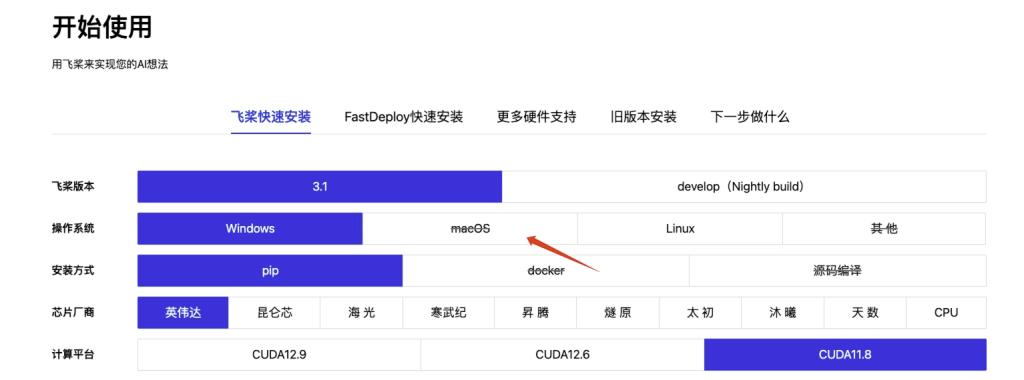
deactivate目前(20250711)只能选择paddle3.0,因为paddle3.1不支持mac(T_T)目前可以安装cpu版本

进入到环境中安装cpu版本paddle(注意是python还是python3)
python -m pip install paddlepaddle==3.0.0 -i https://www.paddlepaddle.org.cn/packages/stable/cpu/
# 附属的依赖,必装
python -m pip install setuptools其他版本可以在官方的指导中选择
验证安装是否成功:
# 忽略ccache的警告,无需安装
import warnings
warnings.filterwarnings("ignore", category=UserWarning, module="paddle.utils.cpp_extension.extension_utils")
import paddle
def verify_paddle_installation():
    try:
        print("PaddlePaddle版本:", paddle.__version__)
        print("PaddlePaddle安装设备:", "GPU" if paddle.is_compiled_with_cuda() else "CPU")
        # 创建一个简单的张量并进行计算
        x = paddle.to_tensor([1.0, 2.0, 3.0])
        y = paddle.to_tensor([4.0, 5.0, 6.0])
        z = x + y
        print("简单张量计算测试:")
        print("x:", x.numpy())
        print("y:", y.numpy())
        print("x + y:", z.numpy())
        print("\nPaddlePaddle安装验证成功!")
        return True
    except Exception as e:
        print("\nPaddlePaddle安装验证失败,错误信息:")
        print(e)
        return False
if __name__ == "__main__":
    verify_paddle_installation()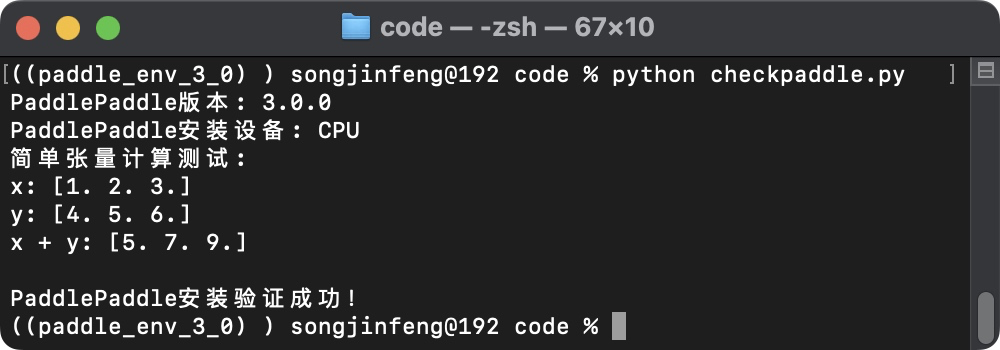
vscode中添加虚拟环境
step1
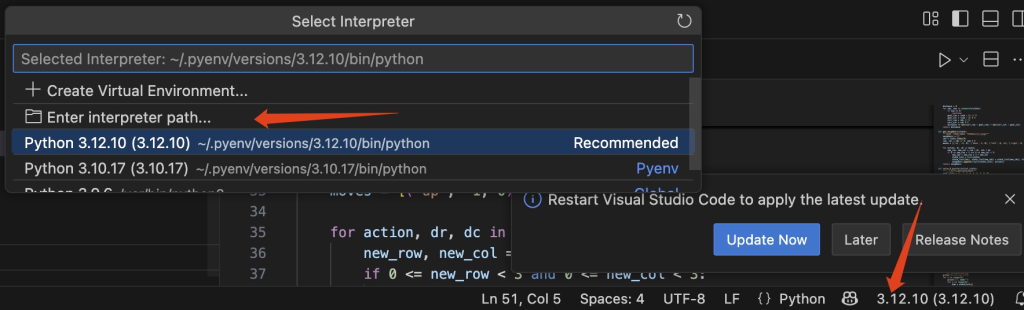
step2

step3
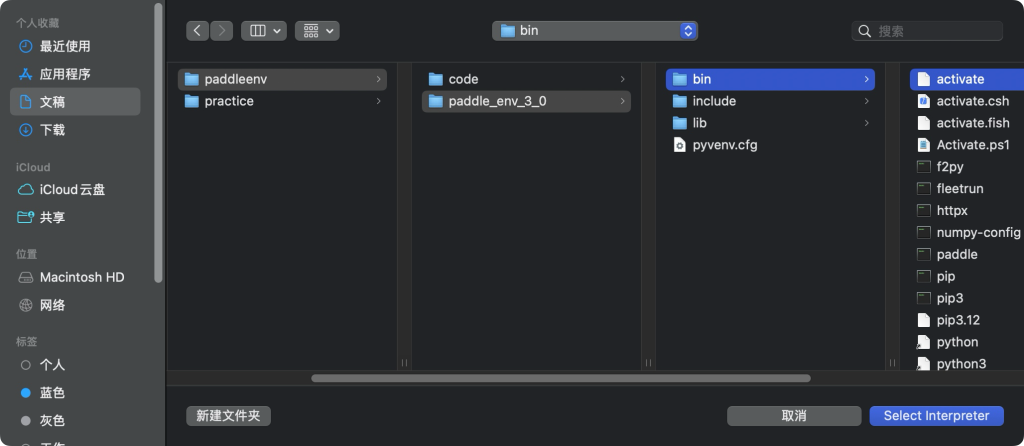
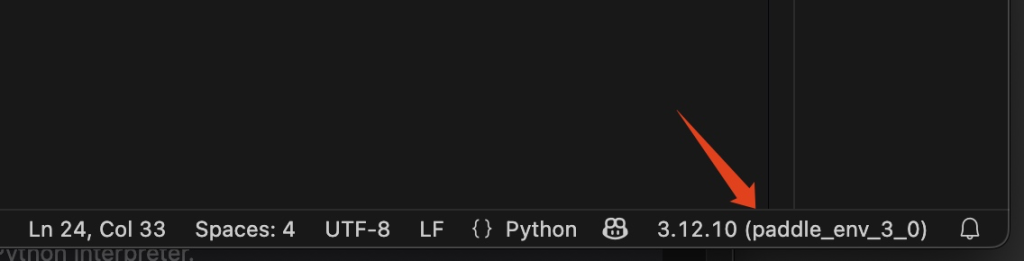
配置成功之后vscode右下角会有变化
至此完成paddle环境的配置,后续可以使用飞桨AI进行开发。
