
系统版本:macOS Sequoia 15.4.1,丐版,外置硬盘盒系统。

系统默认的python配置,一般不使用也不修改,python可以去官网下载源码进行安装,官网地址。建议使用pyenv进行一键式安装,多版本可以自由切换。
安装brew
Homebrew(简称 brew)是一款流行的开源包管理工具,主要用于 macOS 和 Linux 系统,方便用户安装、更新、卸载和管理软件包。brew官网地址
官网醒目的安装命令,在终端执行就能安装
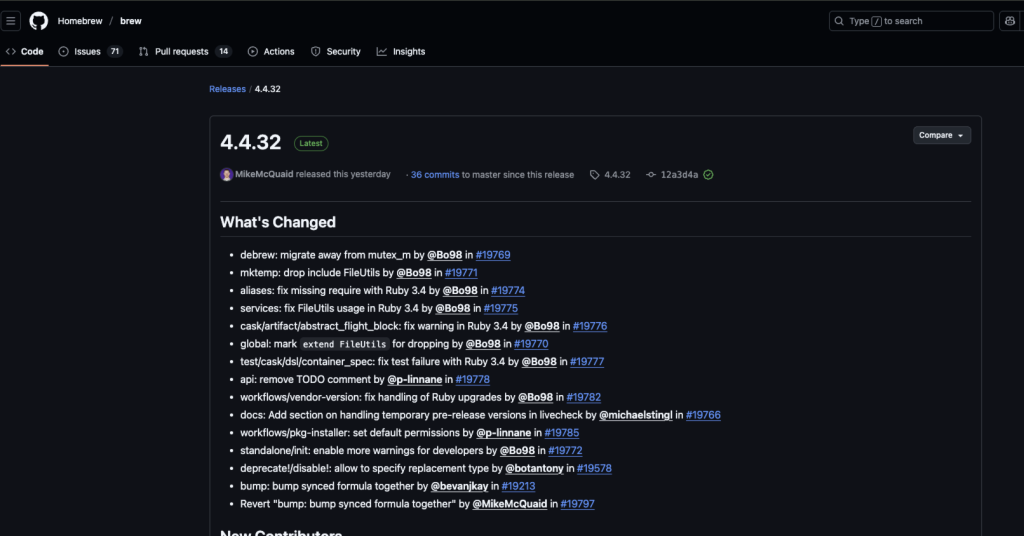
/bin/bash -c "$(curl -fsSL https://raw.githubusercontent.com/Homebrew/install/HEAD/install.sh)"如果家里网络很烂,像我一样,可以去下载安装包,一键安装非常省力,避免终端命令超时的问题。
建议直接使用官方安装包安装
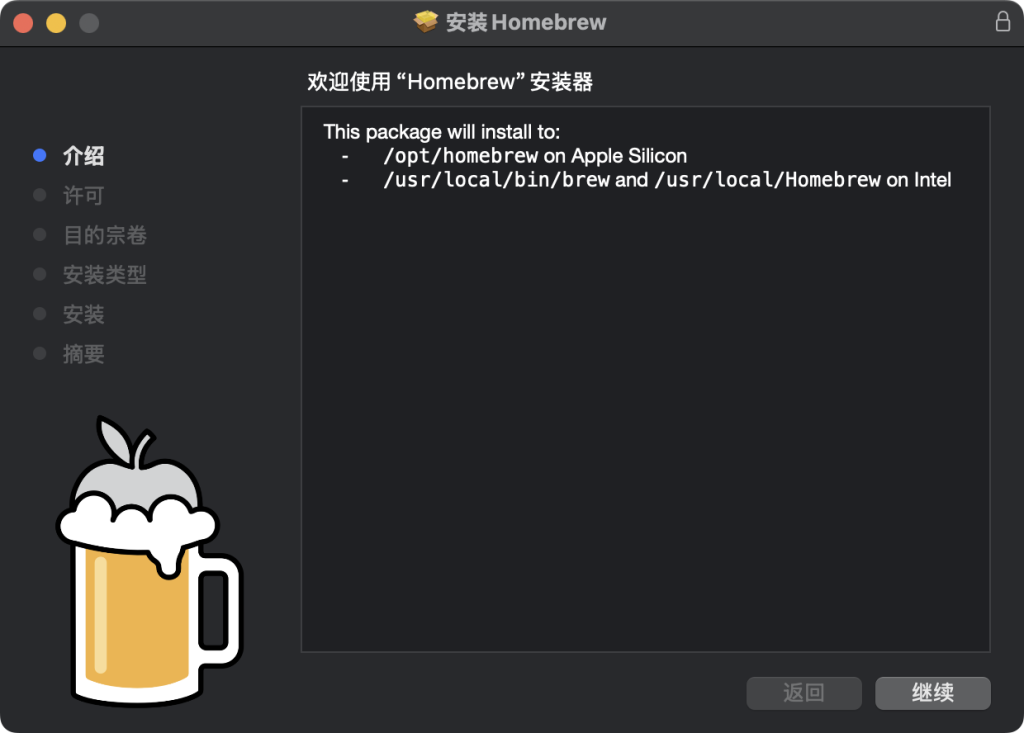
安装包安装时会贴心地告知文件安装地址,提醒即便都是mac,因为芯片不同,路径是不同的:
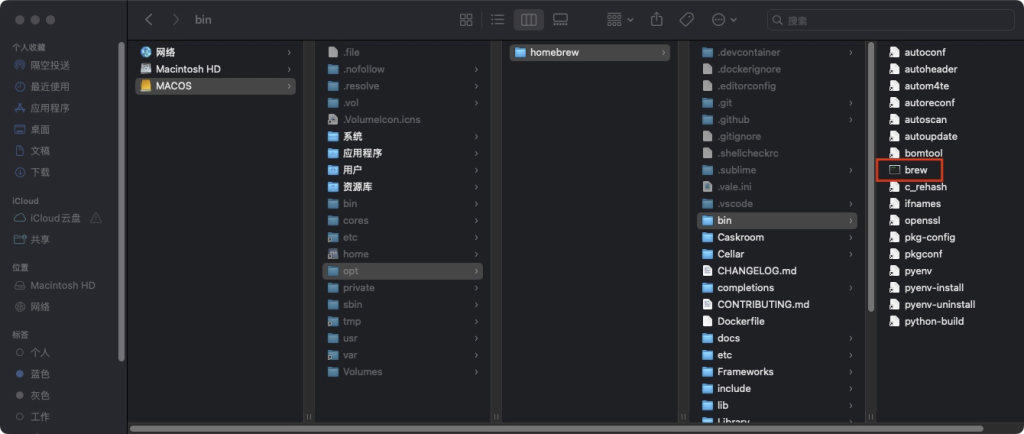
安装完之后可以去对应的路径下查看,默认只有一个brew,其他是它装的库,快捷方式都会放在bin下面

环境配置
为了能让终端直接使用brew命令,需要把这个bin的路径挂载到系统中:
新的电脑上默认是没有zshrc文件的,需要自己新建
vim ~/.zshrc
# 在内部配置地址后保存退出
export PATH="/opt/homebrew/bin:$PATH"
# 使其生效
source ~/.zshrc
看到以下内容说明安装成功

常用命令:
# 安装软件,包名,默认是最新版本
brew install 包名
# 安装指定版本 包名@版本号,建议不要使用小版本22.15.0,
# Homebrew 的设计理念是提供最新稳定版,而非管理所有历史版本。
brew install node@22
# 搜寻软件
brew search 关键词
# 更新软件,不建议指定版本号,如果有版本需求建议卸载重装
brew update
# 升级已经安装的包
brew upgrade 包名
# 卸载包
brew uninstall 包名
# 列出所有已经安装的包
brew list
安装pyenv
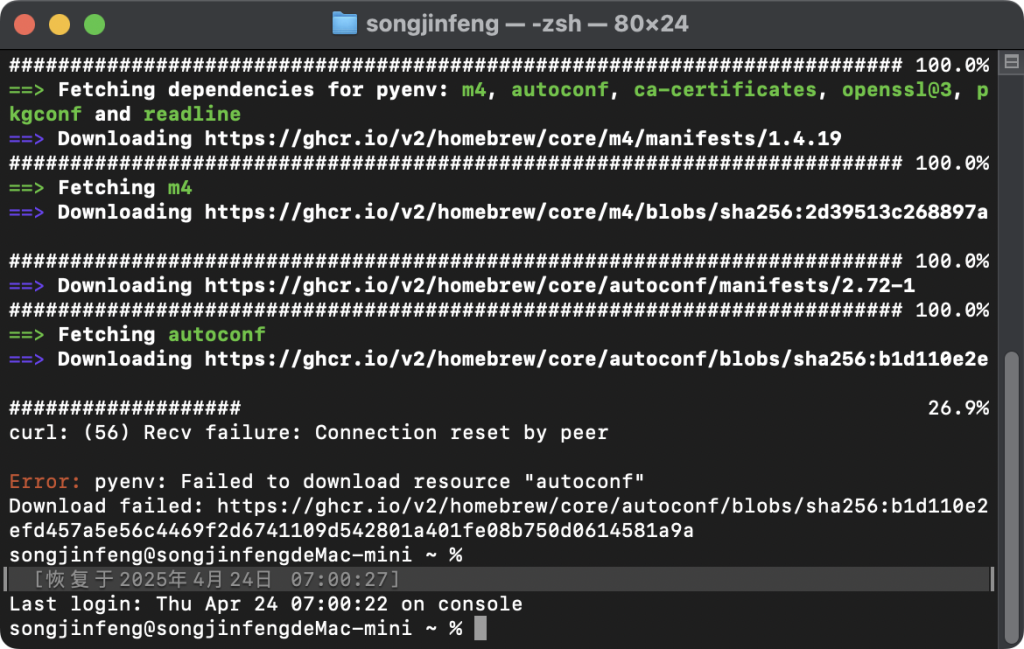
执行命令 brew install pyenv然后等待即可,这一步比较考验网络,如果出现以下或者其他和网络相关的问题,多尝试几次就行。
环境配置
安装完成之后需要在~/.zshrc文件中对pyenv进行配置
添加以下两行并 执行命令 source ~/.zshrc
export PATH="$HOME/.pyenv/shims:$PATH"
eval "$(pyenv init -)"
如果没有这个配置,你在终端使用local命令之后是没法正常切换版本的
常用的命令:
# 列出所有可用版本,会显示非常多
pyenv install --list
# 根据list列出的名字或者版本,选择自己想安装的
pyenv install 3.10.17
# 卸载一个版本
pyenv uninstall 3.10.17

# 查看本地安装的所有版本
pyenv versions

# 为当前目录及子目录设置局部的版本
pyenv local 3.10.17
# 为当前这个终端设置版本,只要终端不关,一直生效
pyenv shell 3.10.17
# 指定全局版本
pyenv global 3.10.17

# 查看当前生效python的绝对路径
pyenv which python
安装python
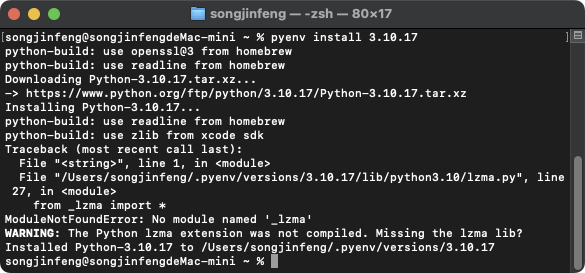
在使用pyenv安装指定版本python之前,建议先使用brew安装xz库,不安装会提示报错:
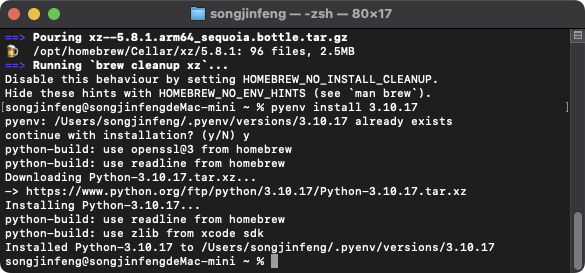
虽然也安装上了,但为了防止给以后的使用埋坑,先装xz库,再重新安装一下python版本,正常安装之后的提示如下:
python环境配置
在终端使用时,我一般使用local配置,只影响指定的文件夹内。
使用pyenv local 3.10.17命令之后,本地文件夹会生成.python-version文件,里面内容是一个版本号。
使用pyenv versions命令时,能展示当前是哪个版本的python,同时显示是local还是shell生效。
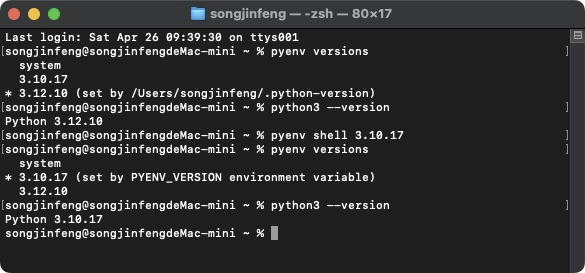
后续在使用pyenv安装多个版本python之后,建议在打开运行一个工程时,先检查一下pyhton环境版本。
IDE开发环境
可以使用vscode,微软出品,免费,轻量级,插件市场种类丰富,支持的语言多。
前往vscode官网即可下载
安装完两个插件即可进行开发工作:
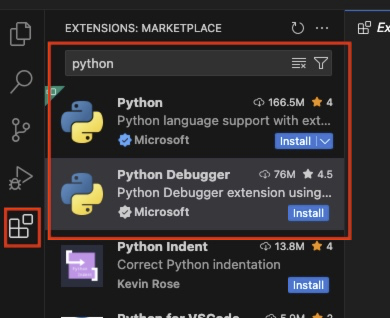
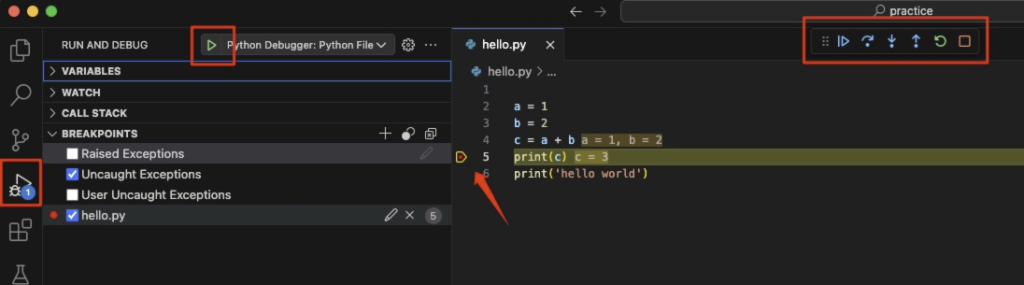
创建py文件编写代码,在对应行数前面点击生成红点,就是断点。点击左边的按钮,选择python debbger,即可对文件进行调试。